
软件简介
Geek Uninstaller绿色版是一款专为Windows系统打造的高效、轻量级软件卸载与清理工具,致力于帮助用户将电脑软件连根拔起,不留一丝痕迹。这款Geek Uninstaller绿色版以其单文件绿色免安装、完全免费无广告的纯净体验,以及强大的残留深度扫描能力,成为了众多用户解决软件卸载不彻底、清理流氓软件的得力助手。旨在帮助用户删除系统上安装的程序。不同于其他的卸载程序,Geek Uninstaller绿色版执行深入扫描进程,并清除软件卸载后留下的垃圾。
Geek Uninstaller绿色版软件特色
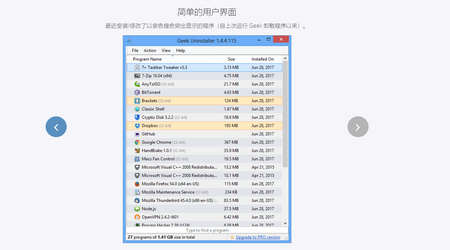
极致轻量与绿色便携:采用单文件设计,体积仅约7MB,无需繁琐安装,解压后双击即可运行。不写入系统注册表,不创建后台服务,方便存放在U盘中随时随地使用。
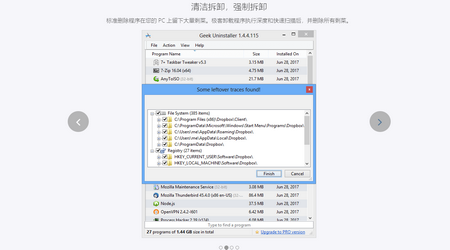
彻底卸载与深度扫描:采用独特的“先信任,再验证”两阶段卸载流程。在调用软件自带卸载程序后,会自动对文件系统和注册表进行深度扫描,揪出并清理所有遗漏的残留文件和注册表项。
纯净免费与无广告:基础版完全免费且无任何广告弹窗或捆绑插件,界面极简,只提供一个干净的软件清单,让用户专注于卸载操作本身。
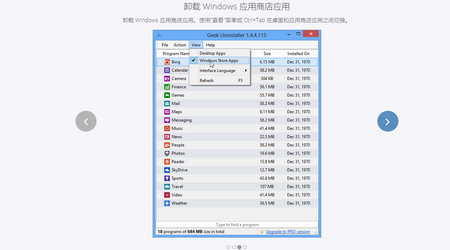
广泛兼容与商店支持:全面支持Windows 7至Windows 11等主流操作系统。不仅能卸载传统桌面软件,还能精准识别并卸载微软应用商店(UWP)安装的应用程序。
Geek Uninstaller绿色版软件亮点
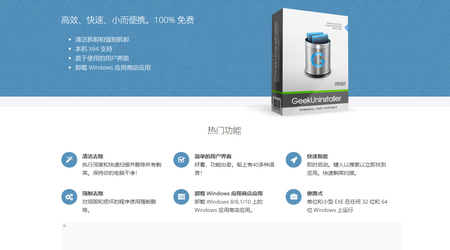
强制卸载顽固程序:针对无法正常卸载、程序损坏或耍赖皮的流氓软件,提供“强制移除”功能。跳过常规卸载步骤,直接基于注册表痕迹进行深度扫描与强制删除。
秒开与极简操作:软件启动速度极快,操作逻辑简单直观。用户只需在列表中右键点击目标软件即可完成卸载或强制删除,无需任何专业知识。
安全验证机制:提供数字签名与SHA-256哈希值供用户验证文件完整性与来源安全性,确保绿色便携版不被恶意篡改。
高效检索与导出:内置关键词快速搜索功能,面对数十款软件能一秒定位目标程序;同时支持将已安装程序列表导出为HTML报告,方便进行系统盘点。
Geek Uninstaller绿色版软件功能
常规卸载与残留清理:正常调用软件的UninstallString执行标准卸载,完成后自动触发深度扫描,显示并删除所有相关的注册表项与垃圾文件。
强制删除与文件定位:右键菜单提供“强制删除”选项,专门应对卸载器损坏或缺失的情况;同时支持直接从右键菜单查看软件的安装文件夹与注册表项。
微软商店应用管理:通过快捷键(Ctrl+Tab)或查看菜单,可在桌面应用与Windows商店应用之间无缝切换,统一管理电脑上的所有程序。
排序与批量查看:支持按程序名称、安装时间或占用空间大小进行排序,帮助用户快速找出近期安装或占用空间过大的冗余软件。
Geek Uninstaller绿色版软件怎么用
启动与定位:下载并解压压缩包后,右键以管理员身份运行“geek.exe”。在弹出的软件列表中,可通过底部的搜索框输入名称,快速定位想要卸载的程序。
执行标准卸载:右键点击目标软件,选择“卸载”。软件会先调用官方卸载程序,待其完成后,Geek会自动弹出深度扫描结果,点击“完成”即可清理所有残留。
强制移除顽固软件:若遇到常规卸载失败或流氓软件,右键点击该软件并选择“强制删除”。在弹出的确认窗口中点击“是”,软件将直接扫描并清除其系统痕迹。
清理商店应用:按下“Ctrl+Tab”快捷键切换至Windows应用视图。找到想要移除的UWP应用,右键选择“卸载”即可将其从系统中彻底移除。
相关下载






相关教程
更多- 08-12驱动人生怎么打开客户端新版本检测 驱动人生如何打开客户端新版本检测
- 08-12360软件管家怎么开启纯净安装 360软件管家如何开启纯净安装
- 08-12360软件管家怎么设置自动清理安装包 360软件管家如何设置自动清理安装包
- 08-12ToDesk怎么设置繁体中文 ToDesk如何设置繁体中文
- 08-12ToDesk怎么删除远程墙纸 ToDesk如何删除远程墙纸
- 08-12Edge浏览器打开页面出现乱码怎么解决 Edge浏览器打开页面出现乱码如何解决
- 08-12Edge浏览器如何显示鼠标运动轨迹 Edge浏览器怎么显示鼠标运动轨迹
- 08-12搜狗输入法如何设置候选词个数 搜狗输入法怎么设置候选词个数