
Win10如何清理无效注册表 Win10怎么清理无效注册表
- 更新日期:2024-02-11 09:55:35
- 来源:互联网
Win10如何清理无效注册表?Win10怎么清理无效注册表?最近有很多小伙伴在使用win10系统的时候,需要清理无效注册表,不知道怎么去具体操作。首先按下快捷键打开运行窗口,接着输入命令打开注册表编辑器,然后找到无效的注册表文件进行删除即可。接下来本站就带大家来详细了解一下Win10如何清理无效注册表。
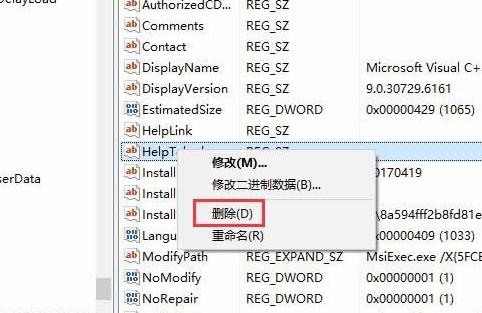
Win10怎么清理无效注册表:
1、"win+R"快捷键开启运行,输入"regedit',回车打开。
2、进入注册表编辑器,依次点击"HKEY_LOCAL_MACHINE/SOFTWARE/Microsoft/Windows/CurrentVersion/Uninstall"。
3、进入该路径后,我们可以在右侧中看到"名称、类型、数据"三项信息。
4、找到需要删除的无效注册表文件,选中右击选择"删除"。
5、最后在弹出的提示窗口中点击"是"就可以了。
相关下载




深山红叶U盘工具
更多
更多教程
更多- 最新
- 热门
- 12-25九牧之野无策枪阵容搭配推荐 九牧之野无策枪阵容搭配攻略
- 11-06dnf哪个图刷金币最快
- 11-06LOOK直播APP设置关注粉丝列表仅自己可见的方法
- 11-06拳皇97出招表摇杆 拳皇97(全人物)出招表摇杆带图合集
- 11-06梦幻西游手游龙宫能造成多少法术伤害
- 11-06勇者斗恶龙2重制版全小徽章在哪里介绍 DQ2小徽章收集攻略