
WPS演示怎么将内容打包 WPS演示将内容打包详细教程分享
- 更新日期:2023-01-30 16:38:31
- 来源:互联网
WPS演示怎么将内容打包,新建一个空白的演示文稿,点击WPS控制菜单,直接点击将演示文档打包成压缩文件,打开另存为对话框,我们选择一下保存的路径和文件名,打开打包对话框,输入我们要打包的文件名和存储的文件路径,点击确定即可。下面小编给大家带来了WPS演示将内容打包详细教程分享。
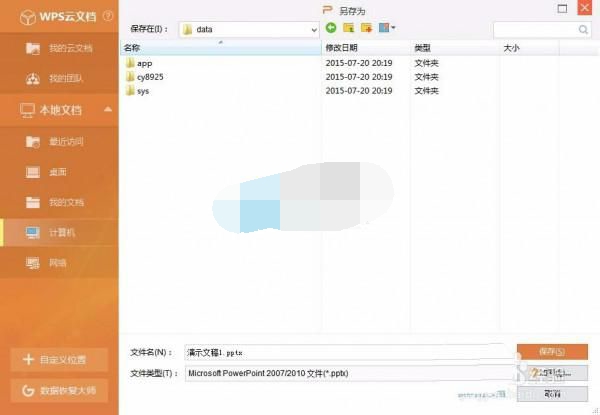
WPS演示将内容打包详细教程分享
1.WPS演示,新建一个空白的演示文稿。
2、我们点击WPS控制菜单,在文件打包菜单上有两项选择。
将演示文档打包成文件夹。可以很方便将演示文档和其他相关的资料打包成一个文件夹,非常方便管理。将演示文档打包成压缩文件。减少了文件体积,方便网络传输。
3、WPS演示的文件打包解决了当演示文档包含了多媒体资源时(视频,音频等)进行网络传输时,另一台计算机无法打开其中的多媒体文件。因为WPS演示保存时,只是保存了一个指向该资源的索引,并不包含该文件,所以才无法打开,只有打包的时候,才会提取相关资源进行操作。一般来说打包成压缩文件比较好。我们直接点击将演示文档打包成压缩文件。会提示我们需要要保存一下。
4、打开另存为对话框,我们选择一下保存的路径和文件名。
5、然后打开打包对话框。输入我们要打包的文件名和存储的文件路径,点击确定就可以完成部署。
6、我们可以打开路径来查看一下文件。
相关下载







深山红叶U盘工具
更多


更多教程
更多- 最新
- 热门
- 12-25九牧之野无策枪阵容搭配推荐 九牧之野无策枪阵容搭配攻略
- 11-06dnf哪个图刷金币最快
- 11-06LOOK直播APP设置关注粉丝列表仅自己可见的方法
- 11-06拳皇97出招表摇杆 拳皇97(全人物)出招表摇杆带图合集
- 11-06梦幻西游手游龙宫能造成多少法术伤害
- 11-06勇者斗恶龙2重制版全小徽章在哪里介绍 DQ2小徽章收集攻略