
Chrome浏览器自带截长图功能怎么用 Chrome浏览器自带截长图功能使用教学
- 更新日期:2023-03-07 09:37:25
- 来源:互联网
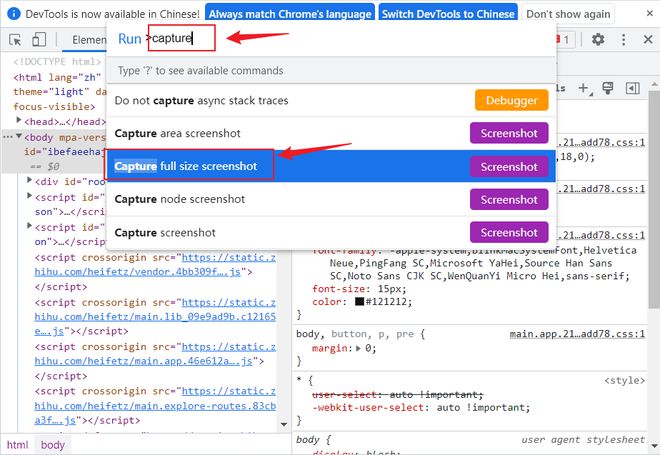
Chrome浏览器自带截长图功能怎么用,首先打开需要截图的网页,然后按f12打开开发者窗口,再按下Ctr+Shift+P打开命令窗口,输入capture,点击Capture full size screenshot即可。小伙伴想知道Chrome浏览器自带截长图功能怎么用,下面小编给大家带来了Chrome浏览器自带截长图功能使用教学。
Chrome浏览器自带截长图功能使用教学
这个技巧是在Chrome浏览器上的,其他浏览器不清楚。
在你需要截取长图的浏览器页面上按下F12,会在页面右侧额外打开一个"开发者窗口"。前端会经常用到,可以对网页进行一些调试等。
在开发者窗口上,我们继续按快捷键:Ctr+Shift+P,会在开发者窗口界面上弹出一个运行命令的小窗口,在这里我们输入:capture或者输入full都行,在搜索的结果里面我们点击:Capture full size screenshot(截取全尺寸屏幕快照)。
选中Capture full size screenshot,无论是鼠标点击或者键盘按下Enter,都可以使用该命令。可能要等个1s到2s,浏览器会进行截取当前页面的操作,然后观察Chrome页面最下方会进行自动下载,下载的是浏览器帮你截取的当前页面的长图。然后你点击可以查看了。查看的时候,我这里使用的是Win11自带的"照片"应用,右键选择"查看实际大小",你会发现截取的长图清晰度和原网页一模一样,非常棒!
相关下载






深山红叶U盘工具
更多


更多教程
更多- 最新
- 热门
- 12-25九牧之野无策枪阵容搭配推荐 九牧之野无策枪阵容搭配攻略
- 11-06dnf哪个图刷金币最快
- 11-06LOOK直播APP设置关注粉丝列表仅自己可见的方法
- 11-06拳皇97出招表摇杆 拳皇97(全人物)出招表摇杆带图合集
- 11-06梦幻西游手游龙宫能造成多少法术伤害
- 11-06勇者斗恶龙2重制版全小徽章在哪里介绍 DQ2小徽章收集攻略