
c盘满了怎么清理垃圾而不误删 c盘清理垃圾而不误删
- 更新日期:2023-02-15 08:50:12
- 来源:互联网
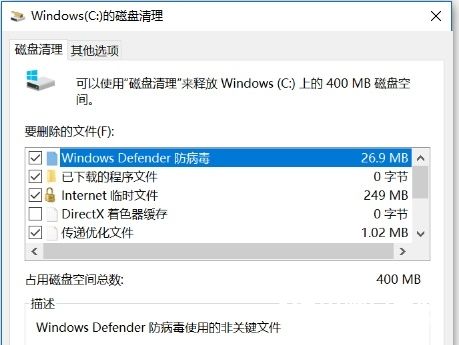
c盘满了怎么清理垃圾而不误删,可以右键我的电脑,打开属性,点击磁盘清理,再点击清理系统文件,将我们不需要的文件进行勾选,确认后就可以啦。有些小伙伴的电脑用着用着就发现自己c盘变红了,空间不太够了,想清理又不知道那些文件不能删,下面小编带来了c盘清理垃圾而不误删的方法。
c盘清理垃圾而不误删
一、本地磁盘清理
1.首先在桌面上打开「我的电脑」,点击后找到Windows(C:)盘,然后右击鼠标选择「属性」。
2.打开新面板后,点击「磁盘清理」,先选择「清理系统文件」。
3.在系统清理完成之后,再次点击查看可以清理的文件,将我们不需要的文件进行勾选,对其进行清理。
4.完成上述步骤之后,电脑 C 盘变红满了的问题就解决了。
二、正确删除文件夹
C 盘的根目录下常常会有下面这些文件夹:
1、Documents and Settings / 用户: Windows7 中的"用户"文件夹其实 XP 中的 Documents and Settings 文件夹,这个文件夹中存储了用户设置的相关信息,包括用户文档、上网浏览信息和配置文件等数据。
2、hiberfil.sys: 这是系统休眠功能所占的空间,不建议删除。
3、Program Files: 应用程序文件夹,一般软件都默认安装在这个文件夹中,不过里面也有一些系统自带的应用程序。在64位的 Windows 系统中,C 盘中还会多出一个 Program Files (X86) 的文件夹,这是用来存放系统中 32 位软件的安装文件。
4、Drivers: 这是部分驱动程序的文件夹。
5、Favorites: 收藏夹。
6、Program Data: Windows 的系统文件夹,存放程序的使用数据、设置等相关文件,不建议删除。
7、Windows: 存放操作系统的主要文件,非常重要不能删除!
8、Downloads: 这个是下载软件的默认下载路径,最好存到硬盘的其它分区,避免 C 盘中文件过多使电脑卡顿。
9、Temp: 存放系统或是其他软件的临时文件夹,需要经常清理这个文件夹里的内容,释放 C 盘空间。
10、pagefile.sys: 虚拟内存页面文件,不建议删除。
11、PerfLogs: 这是 Windows 存放系统日志的文件夹,没有必要删除。
相关下载


深山红叶U盘工具
更多
更多教程
更多- 最新
- 热门
- 12-25九牧之野无策枪阵容搭配推荐 九牧之野无策枪阵容搭配攻略
- 11-06dnf哪个图刷金币最快
- 11-06LOOK直播APP设置关注粉丝列表仅自己可见的方法
- 11-06拳皇97出招表摇杆 拳皇97(全人物)出招表摇杆带图合集
- 11-06梦幻西游手游龙宫能造成多少法术伤害
- 11-06勇者斗恶龙2重制版全小徽章在哪里介绍 DQ2小徽章收集攻略