
one note如何开启自动同步
- 更新日期:2025-09-20 06:50:25
- 来源:互联网
在数字化时代,笔记应用成为人们记录生活、工作灵感和重要信息的得力助手。onenote作为一款功能强大的笔记软件,其自动同步功能更是为用户带来了极大的便利。那么,onenote怎么开启自动同步呢?下面就为大家详细介绍。
一、确认网络连接
首先,确保你的设备已连接到稳定的网络。无论是wi-fi还是移动数据,稳定的网络是自动同步的基础。如果网络不稳定,可能会导致同步失败或出现延迟。
二、打开onenote应用
进入你安装好的onenote应用程序。你可以在手机桌面或电脑开始菜单中找到对应的图标,点击打开。
三、设置自动同步
1. 手机端
- 打开onenote应用后,点击左上角的三条横线图标,打开侧边栏。
- 在侧边栏中,点击“设置”选项。
- 进入设置页面后,找到“自动同步”选项。
- 点击“自动同步”开关,将其打开即可。此时,onenote会在后台自动检测笔记的更改,并实时同步到云端。
2. 电脑端
- 打开onenote应用后,点击界面左上角的“文件”选项。
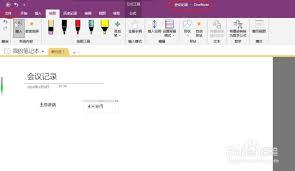
- 在弹出的菜单中,选择“选项”。
- 进入“选项”窗口后,在左侧列表中点击“保存与备份”。
- 在右侧找到“自动同步”选项区域。
- 勾选“自动同步onenote笔记本”,并根据自己的需求设置同步频率。可以选择“自动”(默认选项,onenote会在检测到更改时立即同步)、“按计划”(可设置每天、每周或每月的特定时间进行同步)。设置完成后,点击“确定”保存设置。
开启onenote自动同步后,你在不同设备上对笔记所做的任何更改都会及时同步到云端,并更新到其他设备上。这样,无论你是在电脑上撰写重要文档,还是在手机上记录会议要点,都能随时随地访问最新的笔记内容,极大地提高了工作和学习效率,让笔记管理变得更加轻松便捷。快去试试开启onenote自动同步功能吧,享受无缝的笔记体验。
相关下载






深山红叶U盘工具
更多


更多教程
更多- 最新
- 热门
- 12-25九牧之野无策枪阵容搭配推荐 九牧之野无策枪阵容搭配攻略
- 11-06dnf哪个图刷金币最快
- 11-06LOOK直播APP设置关注粉丝列表仅自己可见的方法
- 11-06拳皇97出招表摇杆 拳皇97(全人物)出招表摇杆带图合集
- 11-06梦幻西游手游龙宫能造成多少法术伤害
- 11-06勇者斗恶龙2重制版全小徽章在哪里介绍 DQ2小徽章收集攻略