
medibang paint如何裁剪画布
- 更新日期:2025-09-20 06:50:22
- 来源:互联网
medibang paint是一款功能强大的绘画软件,对于想要在其中自由创作的用户来说,了解如何裁剪画布是一项重要技能。以下将全面介绍medibang paint裁剪画布的方法。
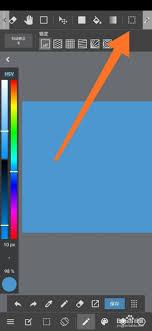
打开裁剪画布功能
在medibang paint中,要裁剪画布,首先需要打开相应的操作界面。点击菜单栏中的“图像”选项,在下拉菜单中找到“裁剪画布”。这将弹出裁剪画布的设置窗口。
设置裁剪参数
1. 裁剪方式:这里提供了多种裁剪方式供选择。“固定大小”可让你输入具体的宽度和高度数值来确定裁剪后的画布尺寸;“自由裁剪”则能通过鼠标拖动自由框选想要保留的画面部分;“按比例裁剪”能按照预设的常见比例,如1:1、4:3、16:9等进行裁剪。
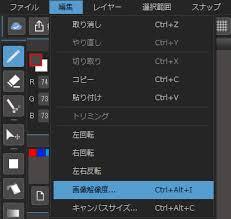
2. 锚点位置:此选项决定了裁剪时以画布的哪个点为基准进行调整。你可以选择左上角、中心等不同位置,根据自己的创作需求灵活设置。
3. 旋转角度:如果需要对裁剪的画面进行旋转,可以在此输入角度值。比如,将画面顺时针旋转30度等,以获取独特的构图效果。
执行裁剪操作
设置好参数后,点击“确定”按钮,即可完成画布裁剪。此时,你会发现画布大小已按照你的设置进行了调整,多余的部分被裁掉。
特殊裁剪技巧
1. 精确裁剪局部:在自由裁剪模式下,通过细致地拖动鼠标,可以精准地框选出画面中你想要保留的局部细节,将其单独裁剪出来,用于特写或进一步创作。
2. 根据构图裁剪:利用按比例裁剪方式,结合画面的内容和整体构图思路,选择合适的比例,如4:3适合传统绘画构图,能突出主体且给人稳定感;16:9则更适合展现宽屏效果,营造宏大场景。
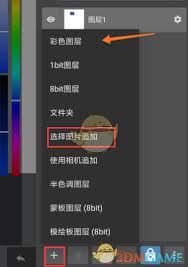
3. 多次裁剪优化:如果一次裁剪不能达到理想效果,可以多次使用裁剪画布功能,逐步调整画布大小和画面内容,直到满意为止。
掌握medibang paint的裁剪画布功能,能让你在绘画过程中更加灵活地调整画面,更好地实现自己的创作意图,创作出更出色的作品。无论是新手还是有经验的画师,都能通过合理运用裁剪功能,提升绘画的质量和效率。
相关下载






深山红叶U盘工具
更多


更多教程
更多- 最新
- 热门
- 12-25九牧之野无策枪阵容搭配推荐 九牧之野无策枪阵容搭配攻略
- 11-06dnf哪个图刷金币最快
- 11-06LOOK直播APP设置关注粉丝列表仅自己可见的方法
- 11-06拳皇97出招表摇杆 拳皇97(全人物)出招表摇杆带图合集
- 11-06梦幻西游手游龙宫能造成多少法术伤害
- 11-06勇者斗恶龙2重制版全小徽章在哪里介绍 DQ2小徽章收集攻略