
win7怎么查看隐藏的文件 win7查看隐藏的文件夹的方法
- 更新日期:2023-02-22 08:55:21
- 来源:互联网
win7怎么查看隐藏的文件?有的小伙伴把文件设置隐藏想再查找的时候就找不到了不知道该怎么办,不用担心,小编今天为大家带来了win7查找隐藏文件的两种方法,过程也是非常的简单易懂,下面就跟着小编一起去看看怎么查看隐藏的文件吧。

win7查看隐藏的文件夹的方法:
方法一:
在win7系统中查看隐藏文件夹有两种方法,第一种是,首先,点左下角“开始”菜单,再点击“计算机”。其次,是打开“计算机”后,点击“工具”菜单,从弹出的菜单中选择“文件夹选项”命令。而对于没有菜单栏的win7系统中,我们可以按住alt键弹出菜单栏。
第三,是接下来在打开的“文件夹选项”对话框中,单击“查看”,切换到“查看”选项卡中。 第四步,是在下面的“高级设置”区域,取消“隐藏受保护的操作系统文件”前面的复选框,再选择下面的“显示隐藏的文件、文件夹和驱动器”单选项。最后,单击“确定”按钮保存设置既可。这样,我们再打开有隐藏文件的地方,可以发现,隐藏的文件已经显示出来了。当然,这些隐藏文件和正常的没有隐藏属性的文件是有区别的,隐藏的文件略有加白显示。
方法二:
在win7系统中查看隐藏文件夹,第二种方法是,从 电脑桌 面双击打开“计算机”,在窗口左上角依次选择“组织”,选择“文件夹和搜索选项”。这样,会打开我们常见的xp系统下的文件夹选项。然后,在“文件夹和搜索选项”下选择“查看”。最后,隐藏的文件和文件夹里根据需求选择即可。
相关下载




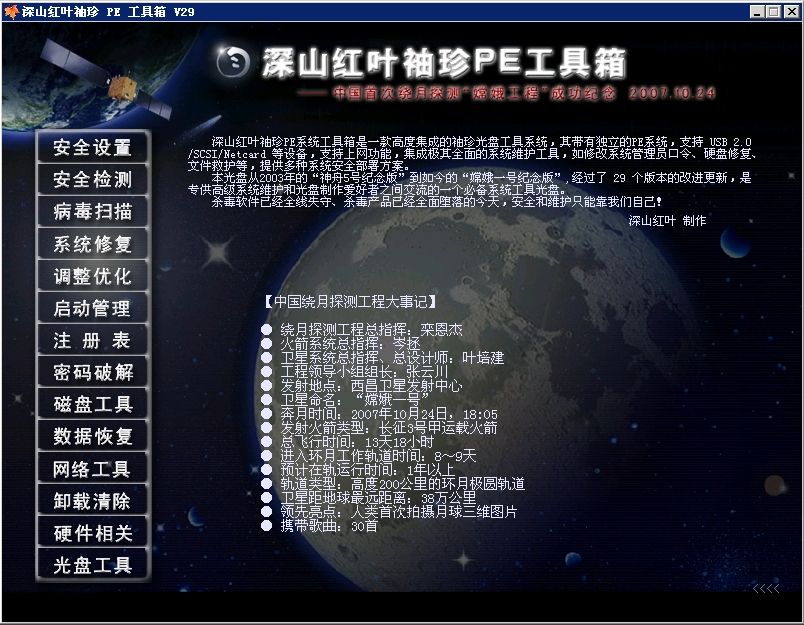
深山红叶U盘工具
更多
更多教程
更多- 最新
- 热门
- 12-25九牧之野无策枪阵容搭配推荐 九牧之野无策枪阵容搭配攻略
- 11-06dnf哪个图刷金币最快
- 11-06LOOK直播APP设置关注粉丝列表仅自己可见的方法
- 11-06拳皇97出招表摇杆 拳皇97(全人物)出招表摇杆带图合集
- 11-06梦幻西游手游龙宫能造成多少法术伤害
- 11-06勇者斗恶龙2重制版全小徽章在哪里介绍 DQ2小徽章收集攻略