
Excel合并单元格内容消失怎么办 Excel合并单元格内容不见了解决方法
- 更新日期:2023-08-11 17:30:04
- 来源:互联网
Excel合并单元格内容消失怎么办,右键单击选择“打开方式”,点击“Excel”,先选中需要合并的单元格,将“Ctrl+C”复制单元格内容,找到“合并后居中”选项,点击“确定”,使用粘贴快捷键“Ctrl+V”。下面小编给大家带来了Excel合并单元格内容不见了解决方法。
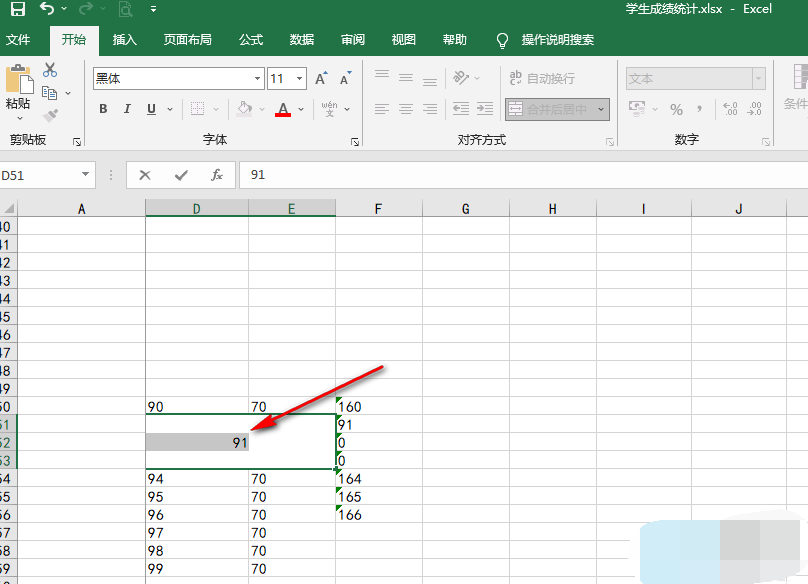
Excel合并单元格内容不见了解决方法
1、我们先在电脑中找到一个表格文档,然后右键单击选择“打开方式”,再在打开方式的列表中点击“Excel”。
2、进入Excel页面之后,我们在该页面中先选中需要合并的单元格,然后使用快捷键将“Ctrl+C”复制单元格内容。
3、接着我们在“开始”工具的子工具栏中找到“合并后居中”选项,双击该选项,然后在弹框中点击“确定”选项。
4、将单元格进行合并之后,我们选中单元格中的年内瓯让,然后使用粘贴快捷键“Ctrl+V”,这时页面中会出现一个复制图标,点击该图标打开剪贴板,然后在剪切板中选择自己之前复制的单元格内容。
5、在剪切板中点击选择之前复制的单元格内容之后,我们在表格中就能看到合并之前完整的单元格内容了。
相关下载






深山红叶U盘工具
更多




更多教程
更多- 最新
- 热门
- 12-25九牧之野无策枪阵容搭配推荐 九牧之野无策枪阵容搭配攻略
- 11-06dnf哪个图刷金币最快
- 11-06LOOK直播APP设置关注粉丝列表仅自己可见的方法
- 11-06拳皇97出招表摇杆 拳皇97(全人物)出招表摇杆带图合集
- 11-06梦幻西游手游龙宫能造成多少法术伤害
- 11-06勇者斗恶龙2重制版全小徽章在哪里介绍 DQ2小徽章收集攻略