
Windows沙盒无法连接网络 Win11中Sandbox沙盒不能联网解决教程
- 更新日期:2023-07-05 17:15:54
- 来源:互联网
Windows沙盒无法连接网络,可以通过运行Internet连接疑难解答,刷新域名系统缓存,卸载第三方防火墙和杀毒软件,断开VPN连接等方式来解决沙盒不能联网的问题。下面小编给大家带来了Win11中Sandbox沙盒不能联网解决教程。
Win11中Sandbox沙盒不能联网解决教程
一、运行Internet连接疑难解答
1、打开“开始”菜单以选择固定的“设置”应用快捷方式。
2、向下滚动系统选项卡以单击疑难解答。
3、单击其他疑难解答以显示Windows 11的疑难解答列表。
4、为Internet连接疑难解答选择运行。
5、单击解决我的Internet连接问题选项。
6、应用该疑难解答建议的任何修复。
7、网络适配器疑难解答也可能有助于解决此问题。单击该疑难解答程序的“运行”按钮将其打开。
二、刷新域名系统缓存
1、按开始任务栏图标旁边的放大镜按钮启动Windows 11的搜索框。
2、在Windows 11的搜索实用程序中输入cmd 。
3、要使用提升的权限打开命令提示符,请为其搜索结果选择“以管理员身份运行”选项。
4、现在输入这个命令:ipconfig /flushdns
5、按Enter执行刷新DNS命令。
三、桥梁连接
1、单击正下方的按钮,调出Windows 11的文件搜索工具。
2、在Type here to search框中输入关键字网络连接。
3、然后选择查看网络连接搜索结果。
4、按住Ctrl键同时选择vEthernet(默认)和您的互联网连接。
5、单击鼠标右键选择Bridge Connections选项。
6、等待网桥建立。
四、卸载第三方防火墙和杀毒软件
1、通过按+热键选择高级用户菜单上的运行快捷方式。
2、要打开Windows 11的卸载程序实用程序,请输入此运行命令并按Enter:appwiz.cpl
3、选择那里列出的任何第三方防火墙或防病毒软件,然后单击其卸载选项。
4、如果出现确认提示,请选择是确认。
您还可以使用第三方卸载程序删除第三方防火墙或防病毒软件。免费软件IObit Uninstaller是一个卸载程序实用程序,您可以在删除防病毒或防火墙软件后消除剩余的残留文件。
或者,您可以先尝试使用其软件选项禁用第三方防火墙。在您的防火墙或防病毒实用软件中寻找禁用防火墙选项。您可能会在其设置选项卡或系统托盘图标的上下文菜单中找到禁用防火墙的选项。
五、断开VPN连接
1、打开设置(Windows+I热键打开它)。
2、选择设置左侧的网络和互联网。
3、单击VPN类别。
4、然后在该选项卡上选择列出的VPN连接。
5、单击VPN的断开连接按钮。
6、此后,在断开VPN的情况下打开Windows Sandbox。
六、重新安装Windows沙盒
1、首先,打开解决方案四的前几个步骤中涵盖的程序和功能。
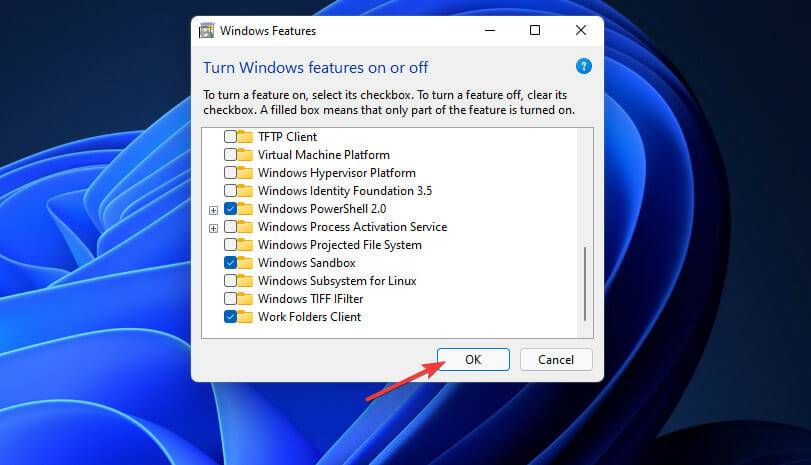
2、在程序和功能小程序中选择打开或关闭Windows功能选项。
3、取消选中Windows功能中的Windows沙盒复选框。
4、单击确定按钮禁用(卸载)该功能。
5、按开始菜单上的电源按钮。从那里选择重新启动选项。
6、接下来,再次打开Windows功能。
7、然后选择Windows Sandbox复选框,然后单击OK选项。
8、此后,您需要再次重新启动Windows。
相关下载








深山红叶U盘工具
更多
更多教程
更多- 最新
- 热门
- 12-25九牧之野无策枪阵容搭配推荐 九牧之野无策枪阵容搭配攻略
- 11-06dnf哪个图刷金币最快
- 11-06LOOK直播APP设置关注粉丝列表仅自己可见的方法
- 11-06拳皇97出招表摇杆 拳皇97(全人物)出招表摇杆带图合集
- 11-06梦幻西游手游龙宫能造成多少法术伤害
- 11-06勇者斗恶龙2重制版全小徽章在哪里介绍 DQ2小徽章收集攻略